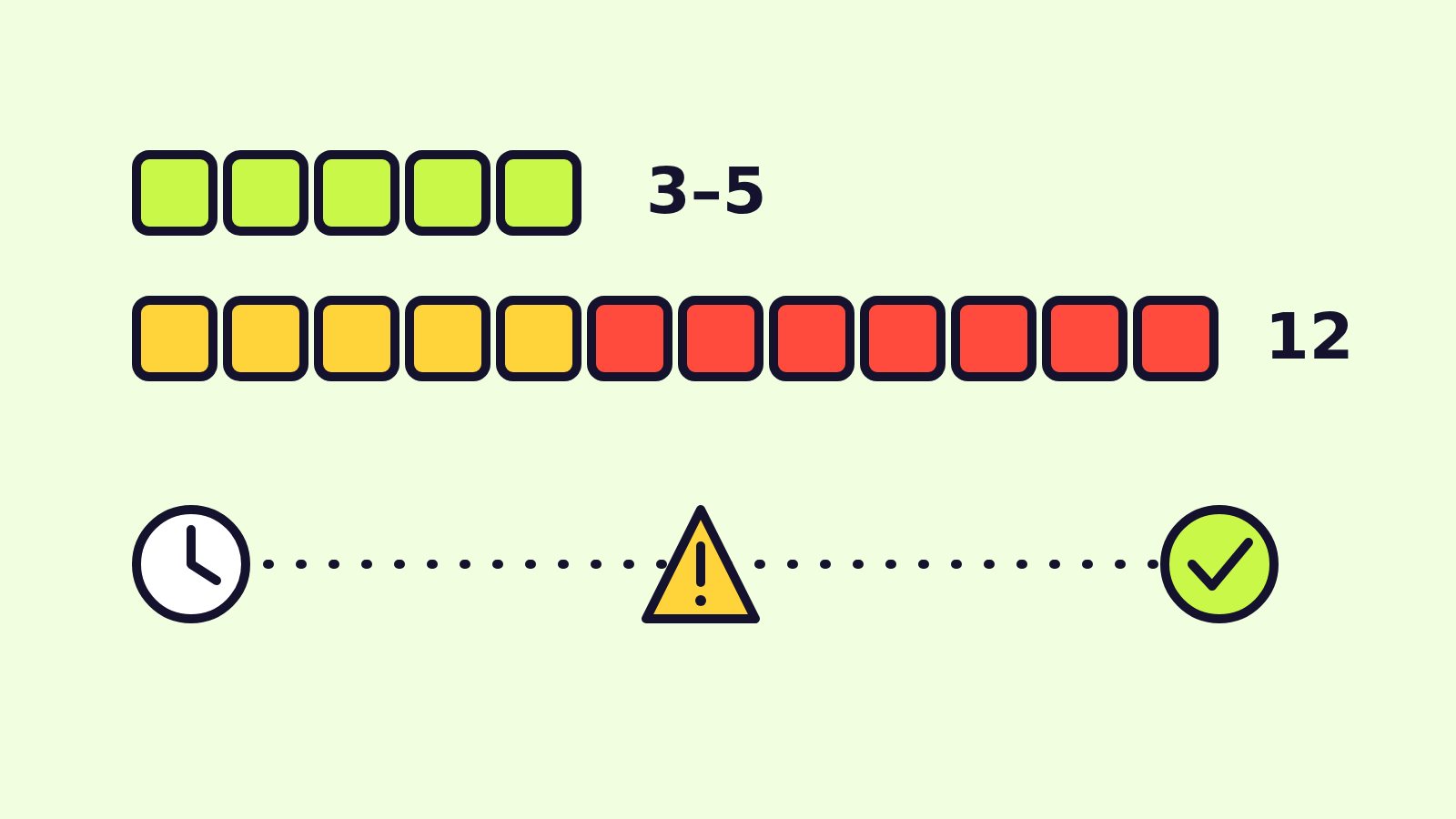
La revisión de build en Steam va más lenta ahora mismo, y lo que más tiempo te hace perder es suspenderla. En una publicación de Steamworks del 3 de noviembre de 2026, Valve explicó que normalmente prueba cada build de un juego en 3–5 días hábiles, pero que ahora está tardando hasta 12 días hábiles, sobre todo porque muchísimos juegos necesitan una segunda revisión. Para ayudar, Valve añadió nuevos puntos a la lista de verificación de lanzamiento para que más juegos aprueben a la primera.
Si eres un desarrollador indie o de juegos web a punto de lanzar en Steam (incluidos los juegos HTML5 empaquetados como aplicación de escritorio), esta guía explica cada nuevo punto de la lista y te da una rutina breve para antes del envío.
Los cambios en la revisión de Steam de un vistazo
| Quién lo anunció | Valve, en la página de noticias de Steamworks Development |
| Cuándo | 3 de noviembre de 2026 (hora del Pacífico) |
| Tiempo de revisión normal | Normalmente 3–5 días hábiles por build |
| Tiempo de revisión actual | Hasta 12 días hábiles |
| Causa principal del retraso | Nuevas revisiones de juegos que no aprobaron la primera vez |
| Qué cambió | Nuevos puntos en la lista de verificación de lanzamiento + recordatorios al enviar |
| Dónde verlo | Lista de verificación de lanzamiento, a la derecha de la página principal de tu aplicación en Steamworks |
Por qué las revisiones de Steam tardan más
Valve dice que en los últimos meses ha visto «un aumento significativo de envíos» tanto para la revisión de la página de la tienda como para la revisión de builds, y que ha dedicado semanas a ampliar su proceso para estar a la altura. Valve no señaló una causa concreta. Lo que sí dijo es que gran parte del retraso se debe a volver a revisar juegos, algo lento tanto para los desarrolladores como para Valve. Cada corrección que hagas antes de enviar es tiempo que no pierdes en la cola.
Los nuevos puntos de la lista de verificación de lanzamiento de Steam
Estas son las novedades más importantes que describió Valve. Cada una apunta a un problema básico que solía hacer que se rechazaran builds.
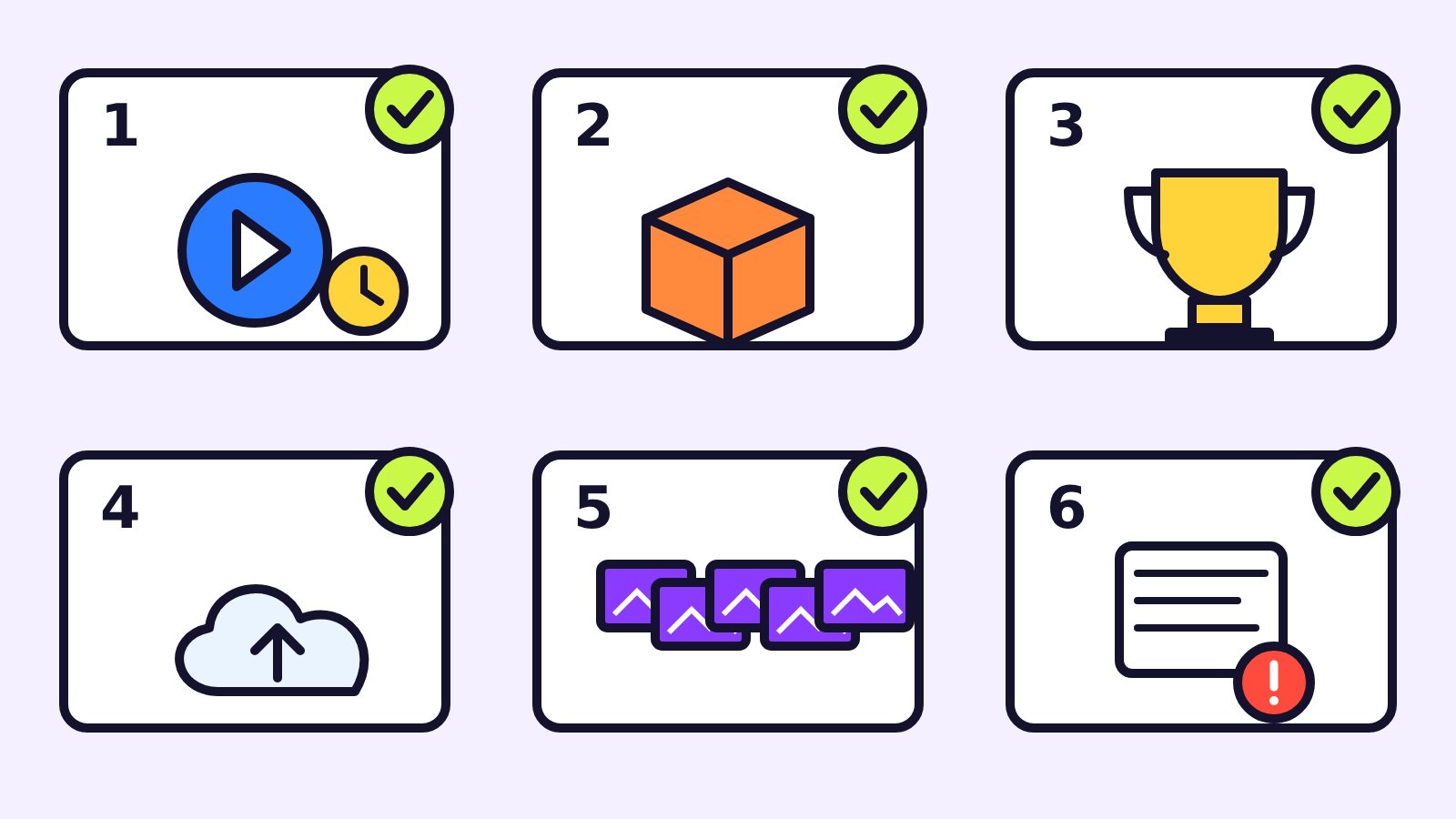
- Juega a tu juego a través de Steam durante al menos 5 minutos. Pulsa el botón verde «Jugar» en Steam y ejecuta el juego durante 5 minutos o más. Cuenta el tiempo de juego de cualquier usuario, pero debe ser de los últimos 7 días (o desde tu última build, si es anterior). Tras cerrar el juego, el tiempo tarda un par de minutos en aparecer en la lista. Así se detectan opciones de inicio incorrectas y depósitos de contenido que faltan, cosas que nunca ves si abres el ejecutable directamente.
- Confirma los redistribuibles comunes. Steam puede instalar a los jugadores paquetes como DirectX, Visual C++, .NET o XNA. Ahora debes indicar cuáles necesita tu juego, o confirmar que no necesita ninguno.
- Completa tus logros. La lista marca configuraciones de logros incompletas, como nombres que faltan, iconos que faltan o nombres duplicados.
- Demuestra que Steam Cloud funciona. Si tu página de la tienda incluye Steam Cloud, alguien de tu grupo de socios debe guardar un archivo en Steam Cloud. Valve también te avisará si la sincronización en la nube sigue en modo desarrollador; debe ser pública para los jugadores.
- Sube 5 capturas marcadas como jugabilidad. Las capturas de pantalla ahora tienen categorías, así que también puedes mostrar menús, arte conceptual o cinemáticas del juego, pero al menos cinco deben estar categorizadas como jugabilidad. Las capturas siguen sin poder llevar textos promocionales.
- Responde a los recordatorios de envío. Al enviar una build, Steam ahora muestra recordatorios según las funciones de tu página de la tienda. Por ejemplo, si indicas varios idiomas, te pide que te asegures de que están en la build; si el multijugador necesita cuentas especiales antes del lanzamiento, hay un campo para credenciales de prueba.
Qué revisan los evaluadores de Steam
Valve también compartió las tres preguntas que su equipo de revisión tiene siempre presentes. Úsalas como tu propia prueba.
| Pregunta del evaluador | Qué hace suspender | Cómo prepararte |
|---|---|---|
| ¿La página de la tienda y sus recursos son claros y completos? | Descripciones vagas o incompletas, un logotipo de cápsula ilegible | Escribe una descripción sencilla de lo que hace el jugador; revisa la cápsula en tamaño pequeño |
| ¿La build coincide con la página de la tienda? | Una función anunciada (por ejemplo, cooperativo local o un idioma) que el evaluador no encuentra | Abre cada función e idioma que anuncies, desde una instalación limpia |
| ¿Se declara el contenido sensible? | Contenido del juego que no figura en el cuestionario de contenido, incluido el contenido para adultos y el uso de IA | Rellena el cuestionario de contenido con sinceridad, incluido cualquier contenido generado con IA |
Un buen ejemplo del segundo punto: si tu página de la tienda dice «cooperativo local», el evaluador debe poder encontrarlo e iniciarlo. Si funciona de una forma poco habitual (por ejemplo, dos jugadores en un mismo teclado), déjalo muy claro en el menú y en la descripción.
Una rutina previa al envío para equipos pequeños
Hazla el día antes de pulsar enviar:
- Instalación limpia desde Steam en un segundo PC o cuenta de usuario; después juega 5 minutos o más con el botón verde Jugar.
- Repasa la página de la tienda línea por línea y marca dentro de la build cada función, idioma y compatibilidad con mandos que anuncies.
- Revisa los redistribuibles: si tu juego es HTML5 dentro de un contenedor de escritorio, confirma qué necesita el entorno de ejecución (o declara que nada).
- Desbloquea un logro y haz un guardado en la nube si anuncias esas funciones; saca la sincronización en la nube del modo desarrollador.
- Vuelve a revisar las capturas: cinco o más etiquetadas como jugabilidad, sin eslóganes ni precios en las imágenes.
- Prepara el acceso para el evaluador: añade los datos de la cuenta de prueba en el campo de envío si el juego en línea los necesita.
- Deja margen de tiempo. Con revisiones que ahora tardan hasta 12 días hábiles, no fijes una fecha de lanzamiento que dependa de aprobar a la primera.
Consejos para desarrolladores de juegos web que dan el salto a Steam
Muchos juegos de navegador llegan a Steam dentro de un contenedor de escritorio. Las reglas son las mismas: el evaluador instala tu aplicación desde Steam, así que pruébala exactamente así, sin servidor web local ni herramientas de desarrollo en marcha. Asegúrate de que el guardado, los ajustes y la compatibilidad con mandos que anuncias funcionan sin conexión en la build empaquetada, no solo en la versión de navegador.
Dónde leer la guía oficial de Valve
La publicación completa de Valve es «Updates to the Pre-Release Review Process» (actualizaciones del proceso de revisión previo al lanzamiento), en la página de noticias de Steamworks Development. Valve dice que también prepara una guía de referencia sobre la lista de verificación de lanzamiento y que vendrán más mejoras en la revisión de builds.
Preguntas frecuentes
¿Cuánto tarda la revisión de build en Steam?
El objetivo de Valve suele ser de 3–5 días hábiles por build, pero en noviembre de 2026 dijo que las revisiones estaban tardando hasta 12 días hábiles.
¿Por qué las revisiones de Steam tardan más ahora?
Valve informa de un aumento significativo de envíos de páginas de tienda y de builds, y gran parte del retraso se debe a volver a revisar juegos que no aprobaron la primera vez.
¿De verdad tengo que jugar a mi juego a través de Steam antes de la revisión?
Sí. La lista de verificación de lanzamiento exige ahora al menos 5 minutos de juego iniciado con el botón Jugar de Steam, dentro de los últimos 7 días o desde tu última build.
¿Cuántas capturas de pantalla necesita ahora una página de Steam?
Al menos cinco capturas categorizadas como jugabilidad. Puedes añadir imágenes de menús, arte conceptual o cinemáticas si las etiquetas con la categoría correcta.
¿Tengo que declarar el uso de IA en Steam?
Valve dice que los evaluadores comparan tu juego con lo que declaraste en el cuestionario de contenido, incluido el contenido para adultos y el uso de IA, así que decláralo ahí.
¿Cuál es la forma más rápida de aprobar la revisión de Steam?
Haz que la página de la tienda sea clara, asegúrate de que cada función e idioma prometidos están en la build, declara el contenido sensible y completa todos los puntos de la lista antes de enviar.