
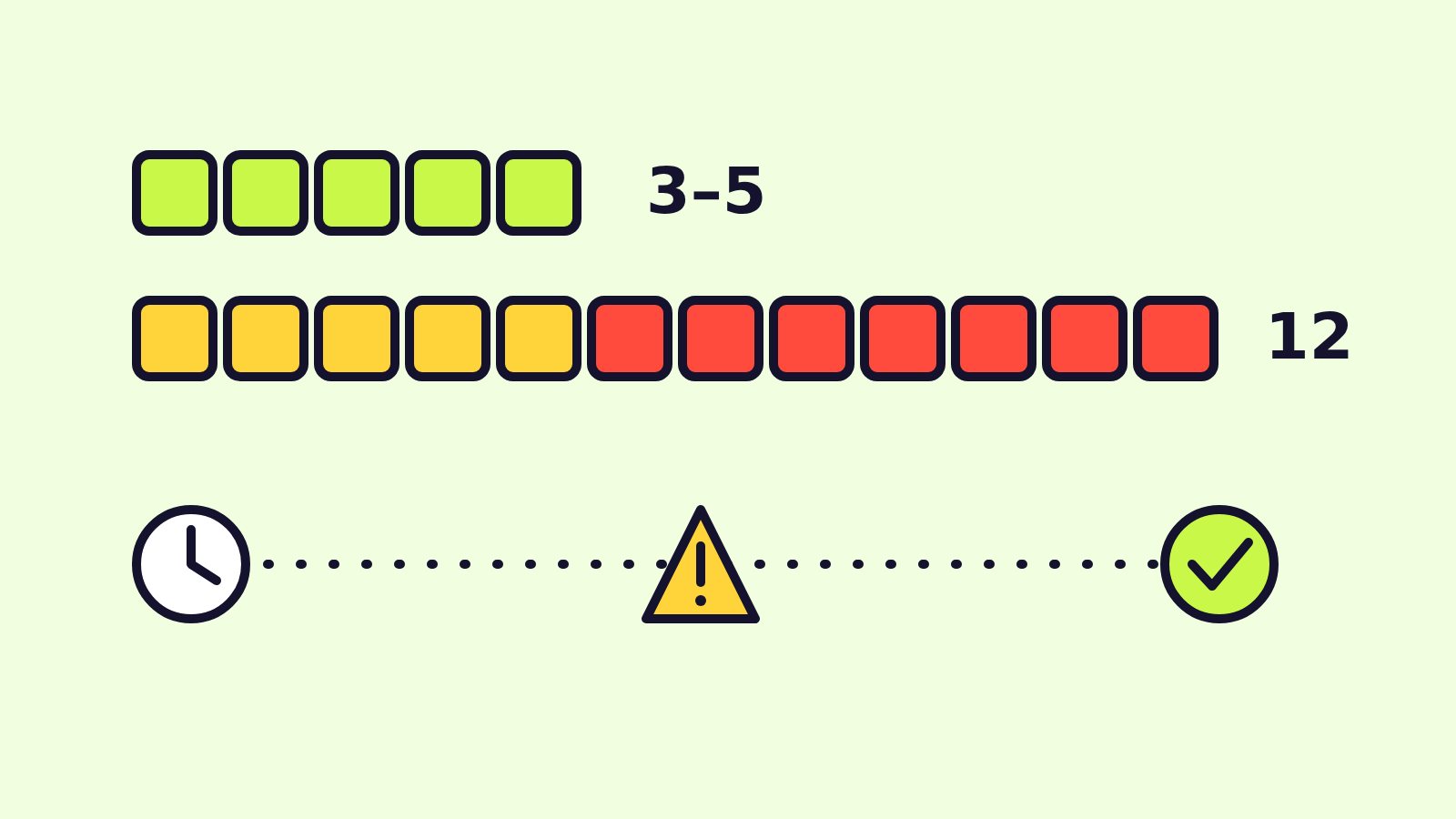
La validation de build Steam est plus lente en ce moment, et c’est un refus qui vous fait perdre le plus de temps. Dans un billet Steamworks publié le 3 novembre 2026, Valve explique tester normalement chaque build en 3 à 5 jours ouvrés, mais avoir besoin actuellement de jusqu’à 12 jours ouvrés, surtout parce que de nombreux jeux doivent repasser une seconde fois. Pour y remédier, Valve a ajouté de nouveaux points à la check-list de sortie afin que davantage de jeux soient validés du premier coup.
Si vous êtes un développeur indé ou de jeux web sur le point de sortir sur Steam — y compris avec un jeu HTML5 empaqueté en application desktop —, ce guide détaille chaque nouveau point de la check-list et vous propose une courte routine à suivre avant la soumission.
Les changements de la validation Steam en bref
| Qui l’a annoncé | Valve, sur la page d’actualités Steamworks Development |
| Quand | 3 novembre 2026 (heure du Pacifique) |
| Délai habituel | Généralement 3 à 5 jours ouvrés par build |
| Délai actuel | Jusqu’à 12 jours ouvrés |
| Principale cause du retard | Les nouvelles vérifications des jeux refusés la première fois |
| Ce qui change | Nouveaux points dans la check-list de sortie + rappels au moment de la soumission |
| Où le voir | Check-list de sortie, à droite de la page d’accueil de votre application dans Steamworks |
Pourquoi les validations Steam prennent plus de temps
Valve dit avoir constaté « une hausse significative des soumissions » ces derniers mois, aussi bien pour la vérification des pages du magasin que pour celle des builds, et avoir passé des semaines à adapter son processus. Valve n’a pas désigné de cause unique. En revanche, l’entreprise précise qu’une grande partie du retard vient des jeux à revérifier, ce qui est lent pour les développeurs comme pour Valve. Chaque correction faite avant la soumission, c’est du temps que vous ne perdez pas dans la file d’attente.
Les nouveaux points de la check-list de sortie Steam
Voici les ajouts les plus importants décrits par Valve. Chacun cible un problème de base qui faisait auparavant renvoyer les builds.
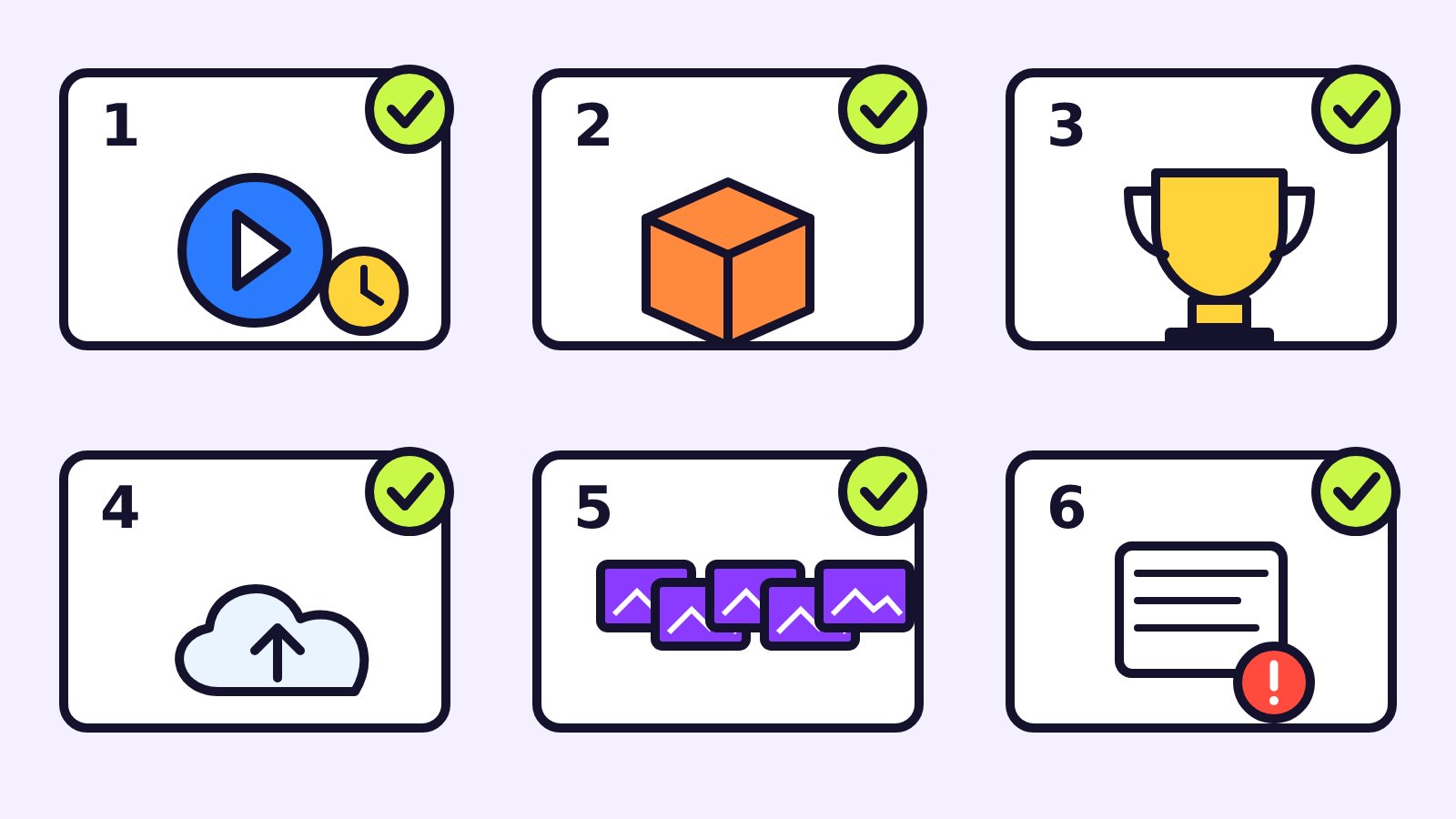
- Jouez à votre jeu via Steam pendant au moins 5 minutes. Cliquez sur le bouton vert « Jouer » dans Steam et lancez le jeu pendant 5 minutes ou plus. Le temps de jeu de n’importe quel utilisateur compte, mais il doit dater des 7 derniers jours (ou de votre dernier build, si celui-ci est plus ancien). Il faut quelques minutes après avoir quitté le jeu pour que ce temps apparaisse dans la check-list. Ce test détecte les mauvaises options de lancement et les dépôts de contenu manquants, invisibles quand vous lancez directement l’exécutable.
- Confirmez les redistribuables courants. Steam peut installer pour les joueurs des paquets comme DirectX, Visual C++, .NET ou XNA. Vous devez maintenant indiquer ceux dont votre jeu a besoin — ou confirmer qu’il n’en a besoin d’aucun.
- Terminez vos succès. La check-list signale une configuration de succès incomplète, comme des noms manquants, des icônes manquantes ou des noms en double.
- Prouvez que Steam Cloud fonctionne. Si votre page du magasin mentionne Steam Cloud, un membre de votre groupe partenaire doit écrire un fichier de sauvegarde dans Steam Cloud. Valve vous avertira aussi si la synchronisation cloud est encore en mode développeur ; elle doit être publique pour les joueurs.
- Mettez en ligne 5 captures d’écran classées « gameplay ». Les captures ont désormais des catégories : vous pouvez donc aussi montrer des menus, du concept art ou des cinématiques en jeu — mais au moins cinq doivent être classées dans la catégorie gameplay. Les captures ne peuvent toujours pas contenir de texte marketing.
- Répondez aux rappels de soumission. Quand vous soumettez un build, Steam affiche désormais des rappels selon les fonctionnalités indiquées sur votre page du magasin. Par exemple, si vous annoncez plusieurs langues, il vous demande de vérifier qu’elles sont bien dans le build ; si le multijoueur nécessite des comptes spéciaux avant la sortie, un champ permet de fournir des identifiants de test.
Ce que vérifient les testeurs de Steam
Valve a aussi partagé les trois questions que son équipe de validation garde en tête. Servez-vous-en comme test personnel.

| Question du testeur | Ce qui fait échouer | Comment s’y préparer |
|---|---|---|
| La page du magasin et ses visuels sont-ils clairs et complets ? | Descriptions vagues ou incomplètes, logo de capsule illisible | Décrivez simplement ce que fait le joueur ; vérifiez la capsule en petit format |
| Le build correspond-il à la page du magasin ? | Une fonctionnalité annoncée (coop locale, une langue…) introuvable pour le testeur | Ouvrez chaque fonctionnalité et chaque langue annoncées, à partir d’une installation propre |
| Le contenu sensible est-il déclaré ? | Du contenu du jeu absent du questionnaire sur le contenu, y compris contenu pour adultes et usage de l’IA | Remplissez honnêtement le questionnaire sur le contenu, y compris tout contenu généré par IA |
Un bon exemple pour le deuxième point : si votre page du magasin indique « coop locale », un testeur doit pouvoir trouver et lancer la coop locale. Si elle fonctionne de façon inhabituelle (par exemple deux joueurs sur un seul clavier), rendez-le évident dans le menu et dans la description.
Une routine avant soumission pour les petites équipes
À faire la veille du jour où vous cliquez sur « Soumettre » :
- Installation propre depuis Steam sur un second PC ou un autre compte utilisateur, puis jouez plus de 5 minutes en lançant le jeu avec le bouton vert « Jouer ».
- Passez la page du magasin ligne par ligne et cochez dans le build chaque fonctionnalité, langue et promesse de prise en charge des manettes.
- Vérifiez les redistribuables : si votre jeu est un jeu HTML5 dans une enveloppe desktop, confirmez ce dont le runtime a besoin (ou déclarez qu’il n’a besoin de rien).
- Déclenchez un succès et une sauvegarde cloud si vous annoncez ces fonctionnalités ; sortez la synchronisation cloud du mode développeur.
- Revérifiez les captures : au moins cinq classées gameplay, sans slogan ni prix sur les images.
- Préparez l’accès des testeurs : indiquez les identifiants du compte de test dans le champ prévu si le jeu en ligne en a besoin.
- Gardez de la marge. Avec des validations qui prennent actuellement jusqu’à 12 jours ouvrés, ne fixez pas une date de sortie qui dépend d’une validation du premier coup.
Conseils aux développeurs de jeux web qui passent sur Steam
Beaucoup de jeux navigateur arrivent sur Steam dans une enveloppe desktop. Les mêmes règles s’appliquent : le testeur installe votre application depuis Steam, alors testez-la exactement de cette manière, sans serveur web local ni outils de développement en cours d’exécution. Vérifiez que les sauvegardes, les réglages et la prise en charge des manettes que vous annoncez fonctionnent hors ligne dans le build empaqueté, et pas seulement dans la version navigateur.
Où lire les consignes officielles de Valve
Le billet complet de Valve, « Mises à jour du processus de vérification avant sortie », se trouve sur la page d’actualités Steamworks Development. Valve indique préparer aussi un guide de référence sur la check-list de sortie, et annonce d’autres améliorations de la validation des builds.
FAQ
Combien de temps dure la validation d’un build sur Steam ?
L’objectif de Valve est généralement de 3 à 5 jours ouvrés par build, mais en novembre 2026 l’entreprise indiquait que les validations prenaient jusqu’à 12 jours ouvrés.
Pourquoi les validations Steam prennent-elles plus de temps aujourd’hui ?
Valve constate une hausse significative des soumissions de pages du magasin et de builds, et une grande partie du retard vient des jeux à revérifier après un premier refus.
Faut-il vraiment jouer à son jeu via Steam avant la validation ?
Oui. La check-list de sortie exige désormais au moins 5 minutes de temps de jeu lancé avec le bouton « Jouer » de Steam, au cours des 7 derniers jours ou depuis votre dernier build.
Combien de captures d’écran faut-il maintenant sur une page Steam ?
Au moins cinq captures classées dans la catégorie gameplay. Vous pouvez ajouter des images de menu, de concept art ou de cinématiques si vous leur attribuez la bonne catégorie.
Faut-il déclarer l’utilisation de l’IA sur Steam ?
Valve indique que les testeurs comparent votre jeu avec ce que vous avez déclaré dans le questionnaire sur le contenu, y compris le contenu pour adultes et l’usage de l’IA : déclarez-la donc à cet endroit.
Quel est le moyen le plus rapide d’être validé sur Steam ?
Rendez la page du magasin claire, assurez-vous que chaque fonctionnalité et chaque langue promises figurent dans le build, déclarez le contenu sensible et complétez chaque point de la check-list avant de soumettre.